
一、Telegram电脑版核心优势解析
Telegram电脑版(常被称为“纸飞机”)不仅仅是一个简单的桌面客户端,它是一个功能完整、体验卓越的跨平台通讯枢纽。其核心优势建立在云端架构与开放API之上。
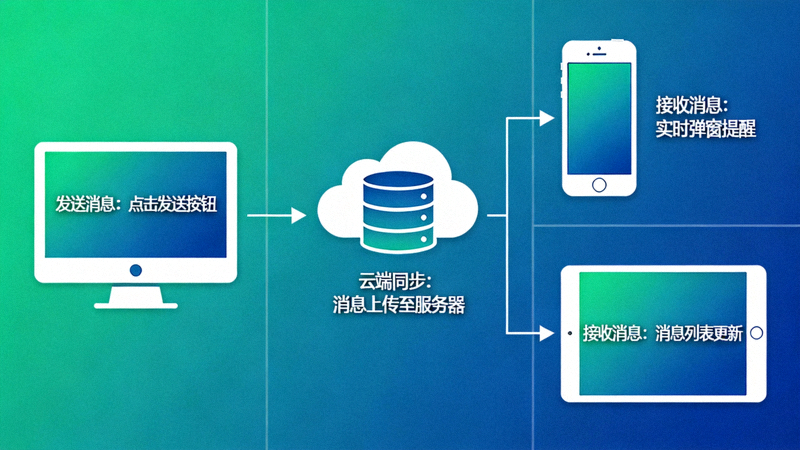
1.1 无缝的跨平台同步体验
所有消息、媒体文件和聊天记录均安全地存储在Telegram云端。这意味着您可以在Windows、macOS、Linux电脑上开始一段对话,然后在iOS或Android手机上无缝继续,无需任何手动传输或备份操作。
1.2 无与伦比的文件传输能力
Telegram电脑版支持高达2GB的单个文件传输,且不限文件类型。结合其高速的全球服务器网络,传输大文件的速度远超大多数同类软件。文件上传后永久保存在云端,可随时从任何设备访问或再次下载。
文件传输技巧:
- 直接拖拽文件到聊天窗口即可发送。
- 使用“已保存消息”作为个人云存储空间。
- 通过“文件”标签快速查找历史共享文件。
1.3 强大的群组与频道功能
电脑版为管理大型社区提供了最佳界面。超级群组支持多达20万成员,配备精细的权限管理系统、话题分组、投票、公告等功能。频道则是一种广播工具,支持无限订阅者,是发布新闻、博客或通知的理想选择。
二、Telegram电脑版详细设置与优化
正确的设置可以极大提升使用效率和舒适度,尤其是针对中文用户。
2.1 初始设置与中文界面优化
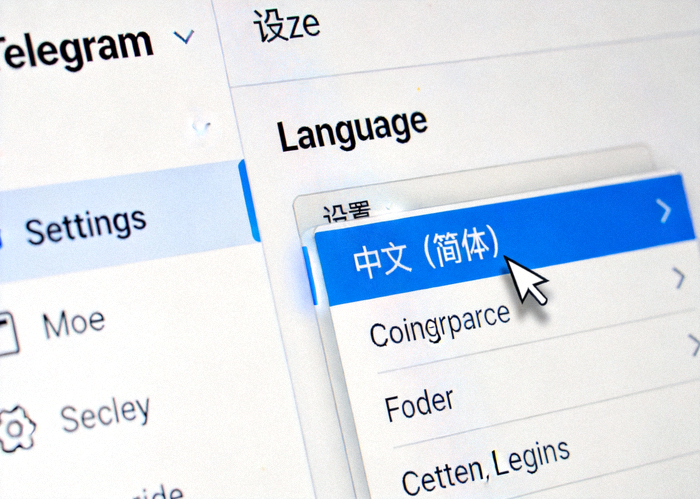
首次登录后,建议立即前往 设置 -> 语言,确保界面语言为中文。虽然Telegram没有官方简体中文,但社区维护的语言包非常完善。
2.2 隐私与安全设置全攻略
安全是Telegram的立身之本。电脑版提供了完整的安全控制台。
必做安全设置:
- 两步验证: 为账户添加额外密码。
- 活动会话管理: 定期检查并终止不熟悉的登录设备。
- 隐私设置: 控制谁可以通过手机号找到您、谁可以拉您进群、谁可以发起私聊等。
- 自动销毁账户: 设置账户在长时间不活动后自动删除。
2.3 通知与快捷键自定义
在电脑上工作,高效的通知管理和快捷键至关重要。您可以为不同的聊天或群组设置自定义通知音效,甚至完全静音。Telegram电脑版内置了大量快捷键(如 Ctrl+N 新建对话,Ctrl+Q 标记为已读等),您可以在设置中查看并熟记。
三、高级功能与使用技巧
3.1 机器人(Bots)的自动化力量
机器人是Telegram的“瑞士军刀”。在电脑版上,您可以更方便地与机器人交互,管理它们。
- @BotFather: 创建和管理自己的机器人。
- @Gif: 搜索和发送GIF动图。
- @YouTube: 下载YouTube视频。
- 各种新闻、天气、翻译、游戏机器人。
在电脑上,您可以直接复制机器人的命令,或拖拽文件给机器人处理,效率远高于手机。
3.2 主题与外观深度定制
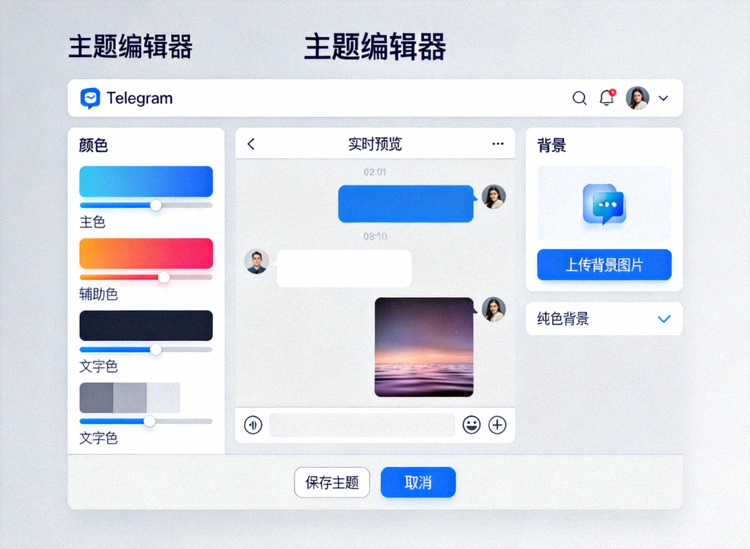
Telegram电脑版支持完全的主题自定义。您可以修改聊天背景、颜色方案、气泡样式等。访问 设置 -> 聊天设置 进行修改,或从主题频道(如 @themes)导入他人制作的主题。
3.3 高效的搜索与收藏功能
利用顶部的全局搜索栏(快捷键 Ctrl+F),可以快速搜索所有聊天记录中的特定文字、链接、媒体或文件。将重要的消息、链接或文件“收藏”,可以在左侧菜单的“已收藏”中集中访问,这是整理信息的利器。
四、常见问题解答(FAQ)
Q1:Telegram电脑版和手机版功能有区别吗?
A: 核心功能完全一致。电脑版在文件管理、多窗口操作、文字输入和快捷键方面有优势;手机版在拍照、即时语音输入和移动便携性上更佳。两者互补。
Q2:在国内使用Telegram电脑版稳定吗?
A: 连接稳定性受网络环境影响。建议保持客户端为最新版本,以获得最佳的重连和优化。使用MTProxy等代理方式可能提升连接质量。
Q3:如何备份我的聊天记录?
A: Telegram的云端同步本身就是一种备份。但您可以在手机版App中导出指定聊天的历史记录为HTML文件,以便离线存档。
Q4:Telegram电脑版占用资源多吗?
A: 相较于其功能,Telegram电脑版非常轻量。内存和CPU占用通常低于大多数主流即时通讯软件。
五、总结
Telegram电脑版凭借其顶级的跨平台同步能力、强大的文件传输、开放的机器人生态和极致的隐私控制,为追求效率和安全的用户提供了一个卓越的通讯解决方案。通过本指南的详细解析,希望您能充分挖掘“纸飞机”的潜力,将其打造成您个人和职业沟通的核心工具。
立即下载Telegram电脑版,开启您的高效、安全通讯之旅。