纸飞机Telegram电脑版下载与使用教程:解锁高效即时通讯

本教程将详细指导您完成Telegram电脑版(纸飞机中文版)的下载、安装、注册及核心功能使用,助您快速掌握这款安全、高效的跨平台即时通讯工具,提升沟通效率。

Telegram电脑版下载 纸飞机安装教程 Telegram注册步骤 电脑版使用技巧 跨平台同步
立即下载Telegram电脑版

Telegram电脑版主界面在Windows系统上的预览图

第一步:下载与安装Telegram电脑版

1访问官方下载页面

打开浏览器,访问Telegram官方网站的下载页面。确保从官方源下载以保证软件安全。

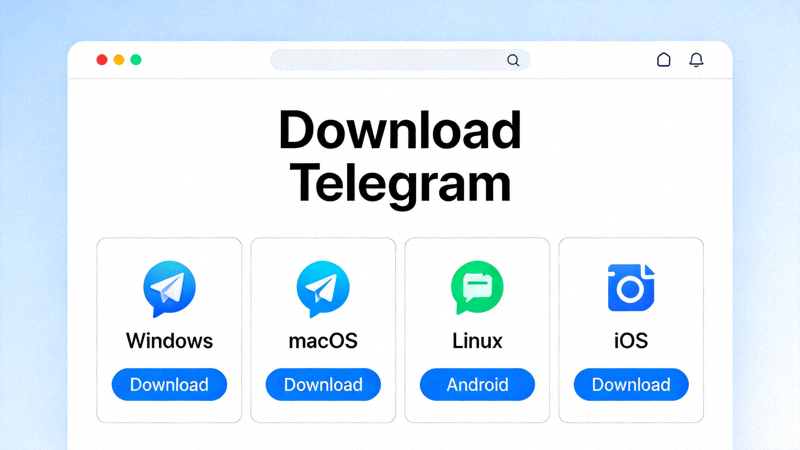
Telegram官方网站下载页面的截图,显示不同操作系统的下载选项

提示:官方网站提供Windows、macOS和Linux版本的下载链接。

2选择对应系统版本下载

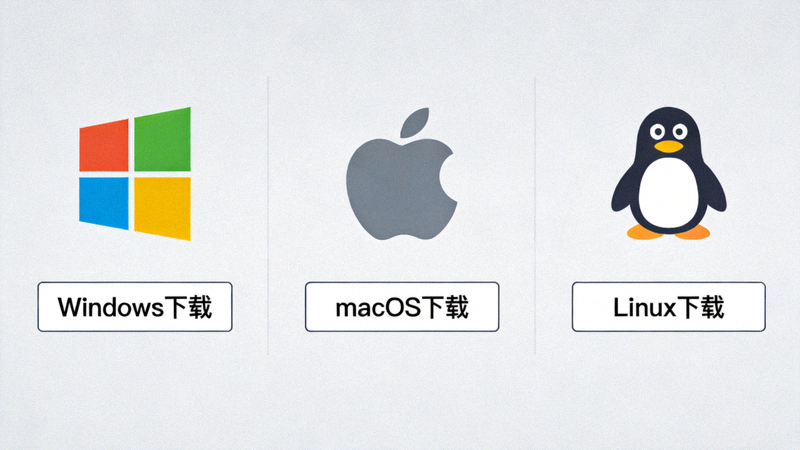
根据您的电脑操作系统(Windows 10/11, macOS, Linux发行版),点击相应的下载按钮。

展示Windows、macOS和Linux三个系统图标及对应下载按钮的示意图

下载文件通常为.exe(Windows)、.dmg(macOS)或.AppImage(Linux)。

3运行安装程序

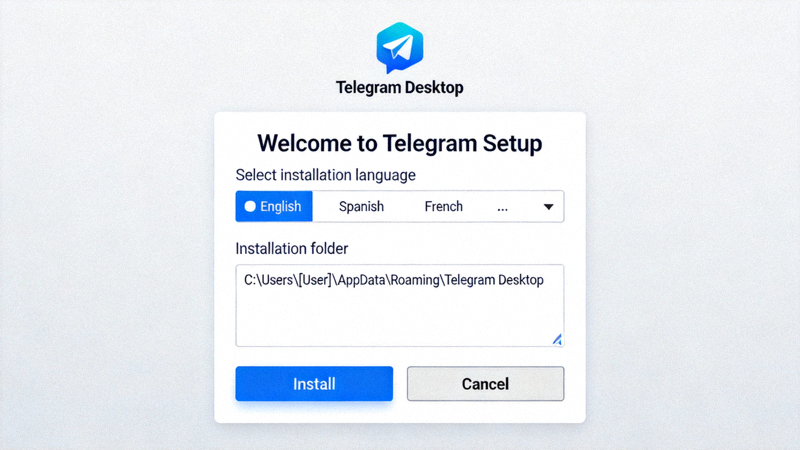
找到下载的安装文件,双击运行。按照屏幕上的提示完成安装过程(通常只需点击“下一步”或“安装”)。

Windows系统上Telegram安装向导界面的截图

安装过程快速,通常不超过一分钟。

4启动Telegram电脑版

安装完成后,您可以在桌面或开始菜单找到Telegram图标。双击图标启动应用程序。

电脑桌面上Telegram蓝色纸飞机图标的特写

首次启动将进入登录或注册界面。

第二步:注册与登录您的账号

如果您是首次使用Telegram,需要注册一个新账号。如果您已有账号,可以直接登录。

注册新账号流程

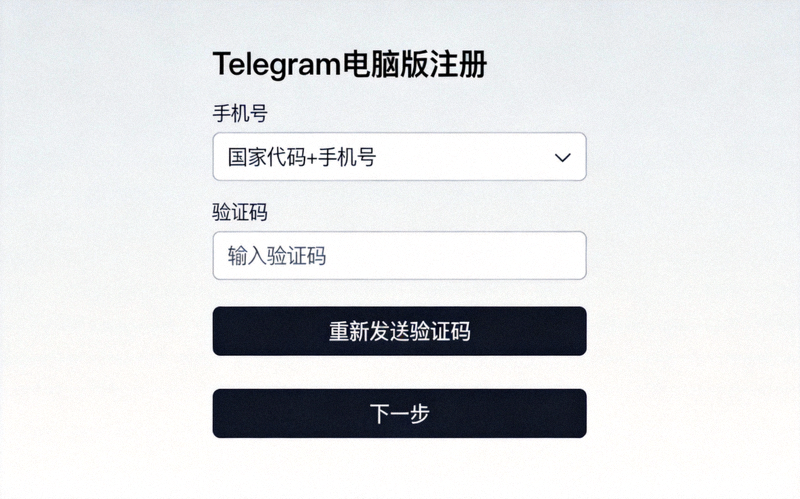
  1. 输入手机号码:在启动后的界面,选择您所在的国家/地区,然后输入您的手机号码(包括中国+86)。
  2. 接收验证码:Telegram会向该手机号发送一条包含验证码的短信。请在输入框中填写收到的验证码。
  3. 设置个人信息:验证成功后,设置您的姓名(可以是昵称)和头像(可选)。
  4. 完成注册:点击“开始使用”,即可进入Telegram主界面。
Telegram电脑版注册界面截图,显示手机号输入和验证码接收区域
提示: 如果您已有Telegram账号并在手机上登录过,电脑版启动后会出现一个二维码。请打开手机Telegram App,进入“设置”->“设备”->“扫描二维码”,扫描电脑屏幕上的二维码即可快速登录,无需重复输入验证码。

第三步:核心功能使用教程

掌握以下核心功能,充分发挥Telegram电脑版的强大通讯能力。

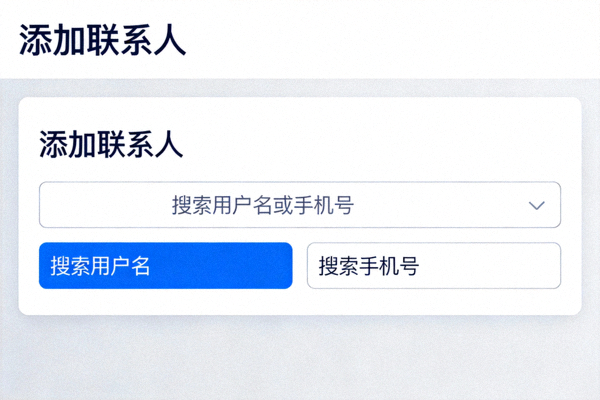
Telegram电脑版添加联系人界面,显示搜索用户名和手机号的选项
添加联系人/好友

点击左上角搜索图标,输入对方的Telegram用户名(如 @username)或手机号(如果对方已同步通讯录)进行搜索并添加。

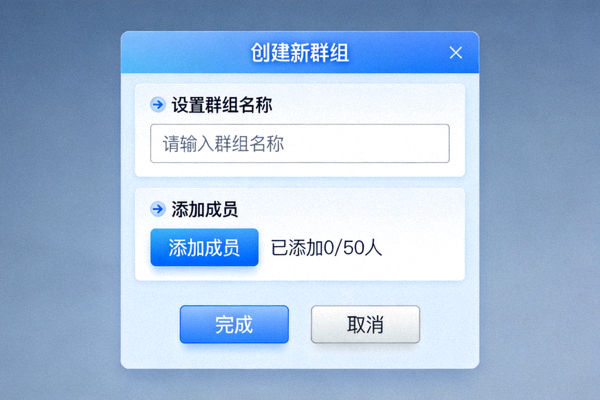
创建新群组对话框,显示设置群组名称和添加成员的步骤
创建与管理群组

点击左上角菜单 -> “新建群组”。添加成员、设置群组名称和头像。在群组设置中,可以指派管理员、设置权限、启用话题分组等。

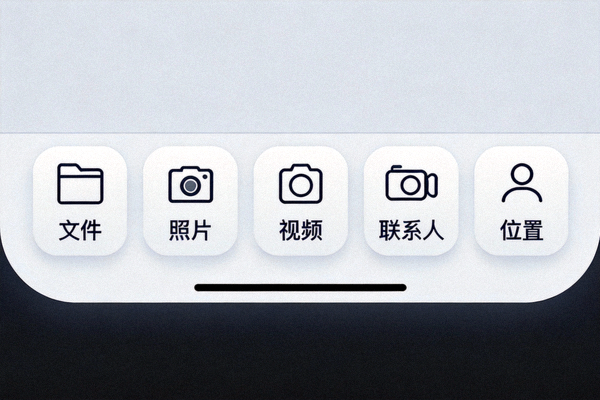
Telegram聊天窗口底部的附件菜单,显示文件、照片、视频等分享选项
发送消息与文件

在聊天窗口底部的输入框输入文字。点击回形针图标或直接拖拽文件到窗口,可发送文档、图片、视频等(支持最大2GB的单文件)。

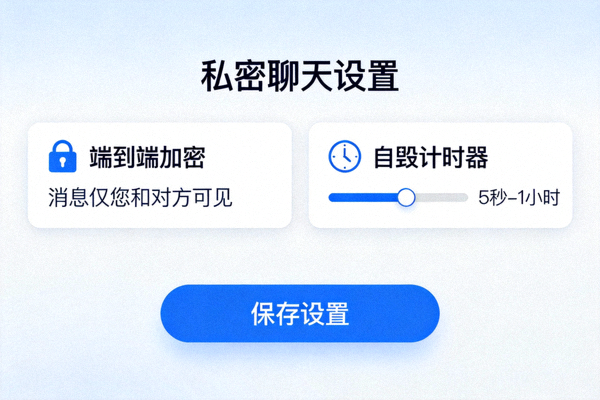
私密聊天设置界面,显示端到端加密和自毁计时器选项
使用私密聊天

在联系人资料页点击“...”,选择“开启私密聊天”。此模式为端到端加密,支持设置消息自毁时间,且消息不会存储在云端。

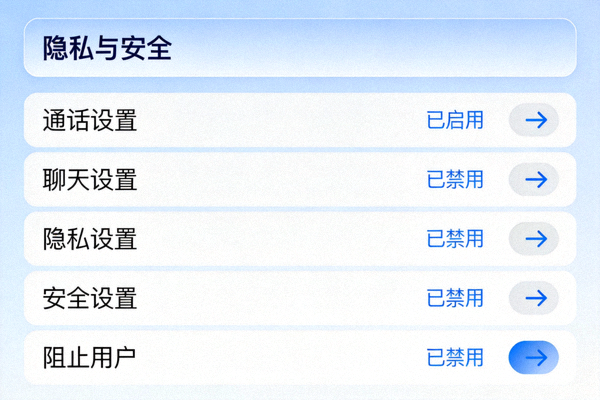
Telegram设置菜单中的隐私与安全选项页面
隐私与安全设置

进入“设置”->“隐私与安全”。在此可以设置谁可以看到您的手机号、最后在线时间,管理活跃会话,以及启用两步验证增强安全性。

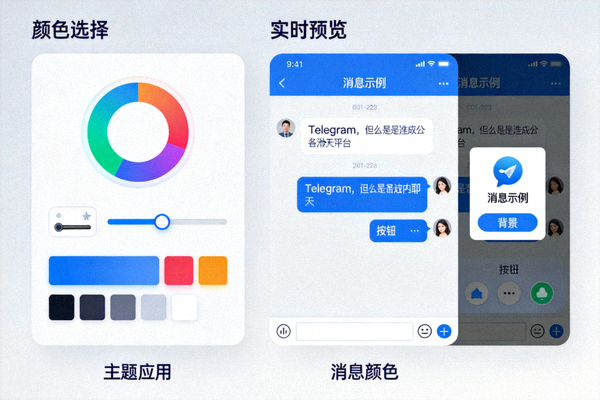
Telegram主题自定义编辑器,展示颜色选择和预览效果
个性化与主题

进入“设置”->“外观”。可以切换日间/夜间模式,或点击“创建新主题”自定义聊天背景、颜色和字体,打造专属界面。

高级技巧与常见问题解答

完全可以。 Telegram基于云端存储,您在任何一个设备上发送和接收的消息,都会自动同步到所有登录了同一账号的设备上(包括电脑、手机、平板)。这意味着您可以在电脑上开始一段对话,然后在手机上继续,无缝衔接。

由于网络环境原因,直接连接可能不稳定。通常需要借助网络工具。请确保您使用的工具安全可靠。在Telegram设置中,您也可以尝试启用“使用代理”选项(设置->高级->连接类型),配置SOCKS5或MTProto代理。

Telegram电脑版支持丰富的快捷键:
  • Ctrl + N: 新建私聊或群组
  • Ctrl + F: 在当前聊天中搜索
  • Ctrl + Enter: 发送消息(无需移动手去按回车)
  • Ctrl + Up/Down: 在聊天列表间快速跳转
  • Ctrl + E: 编辑最后一条消息
更多快捷键可在设置中查看。

如果长时间未收到短信验证码,可以尝试:
  1. 检查手机号码(包括国家代码)是否正确。
  2. 确认手机信号良好,并检查短信拦截记录。
  3. 点击“未收到验证码?”尝试语音通话验证(会接到一个电话播报验证码)。
  4. 如果使用网络工具,请尝试切换节点或模式。
  5. 等待几分钟后重试,或次日再试。