Telegram的超级群组(Supergroups)是支持多达20万成员的大型社区空间,并配备了强大的管理工具。在电脑版上操作,大屏幕和键盘快捷键让管理变得更加高效。下面我们将分步进行。
第一部分:创建新的超级群组
步骤1:启动创建流程
打开Telegram电脑版,在左上角找到菜单按钮(三条横线),点击后选择 “新建群组”。或者,直接在消息列表左上角点击 “新建” 按钮,然后选择 “新建群组”。

步骤2:选择初始成员并命名
在弹出的窗口中,从联系人列表中选择您想首批邀请的成员(创建时可跳过,后续再邀请)。然后,为您的群组输入一个清晰易懂的群组名称。您还可以在此处设置群组头像。

注意: 新创建的群组默认是“普通群组”。当成员人数超过200人时,Telegram会自动将其升级为“超级群组”,解锁更多功能。您也可以在设置中手动升级。
步骤3:完成创建并进入设置
点击 “创建” 按钮。群组即刻创建成功,您会自动进入该群组的聊天界面。接下来,点击群组顶部的名称,进入群组信息页面,开始进行详细设置。
第二部分:基础设置与升级为超级群组
步骤4:访问群组设置
在群组聊天窗口顶部,点击群组名称。这将打开群组信息侧边栏。点击侧边栏顶部的 “编辑” 按钮(铅笔图标),进入完整的设置菜单。

步骤5:完善群组资料与升级
在编辑页面,您可以:
- 修改群组名称和头像。
- 编写详细的群组描述,告知成员本群的规则和主题。
- 设置一个唯一的群组链接(如 t.me/yourgroupname),方便公开分享。
- 在 “群组类型” 部分,如果显示为“普通群组”,您可以点击 “升级为超级群组” 来立即解锁所有管理功能,无需等待成员达到200人。

管理技巧: 建议在创建后立即升级为超级群组,以便使用话题分组、更精细的权限控制等高级功能。
第三部分:配置权限与管理员
超级群组管理的核心在于权限配置。点击设置菜单中的 “权限”。
步骤6:设置默认成员权限
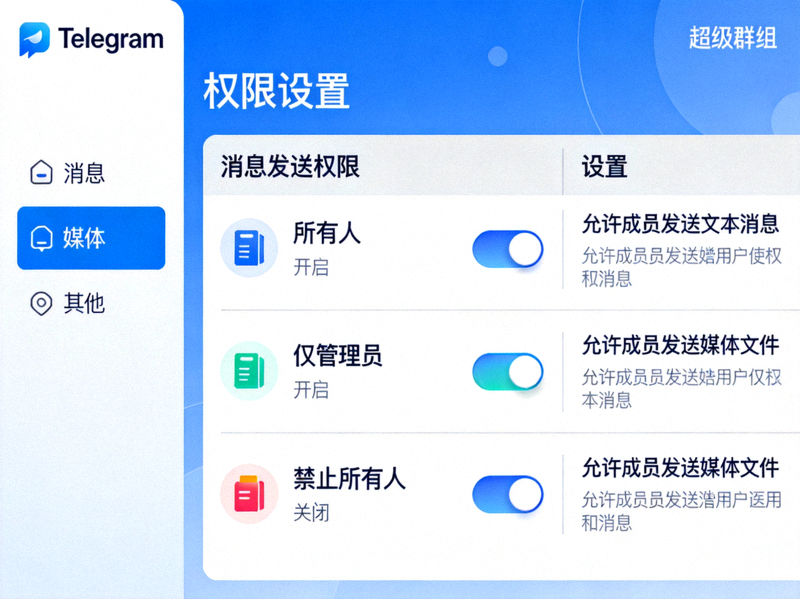
在“权限”页面,首先设置普通成员的默认行为规则:
- 发送消息: 可开启或关闭。
- 发送媒体: 可设置为允许所有、限制类型或完全禁止。
- 添加链接、提及所有人、固定消息、更改群组信息等关键权限,都可以在此处为全体成员设置默认值。
步骤7:添加与管理管理员
在“权限”页面,点击 “管理员” 选项卡,然后点击 “添加管理员”。
- 从成员列表中选择一位用户。
- 在弹出的窗口中,精细化配置该管理员的权限:例如,可以允许他删除消息、封禁用户、修改群组信息,但不允许他添加新管理员。
- 为他设置一个公开的管理员头衔(如“内容审核”、“技术支持”),方便成员识别。
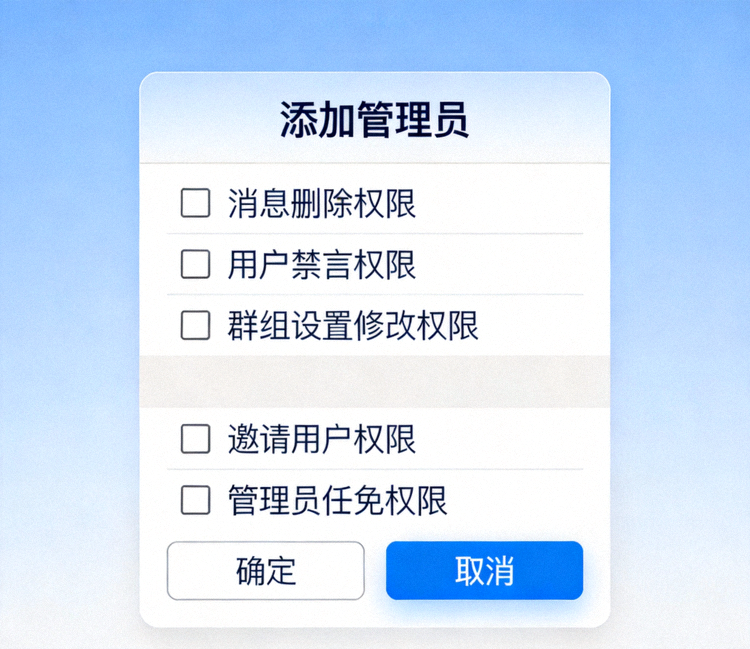
合理分配管理员权限是维护大型群组秩序的关键。
第四部分:使用高级管理功能
步骤8:创建话题分组(Topics)
对于活跃的大型群组,话题分组能将讨论分门别类,避免刷屏。
- 在群组设置中,确保 “话题分组” 功能已开启。
- 开启后,群组聊天顶部会出现 “话题” 选项卡。
- 点击“+”号即可创建新话题(如“公告区”、“问题反馈”、“闲聊水区”)。
- 成员发布消息时可以选择对应的话题,使讨论更有条理。

步骤9:管理成员与审核
在群组信息的 “成员” 列表中,您可以:
- 查看所有成员。
- 右键点击任一成员,选择“封禁用户”或“设为管理员”。
- 在“权限”设置中,可以启用“加入请求”模式,对新成员进行人工审核。
- 查看最近的操作日志(“最近操作”),了解管理员执行了哪些管理动作。
效率技巧: 在电脑版上,善用右键菜单和键盘快捷键(如Ctrl+Q快速搜索成员)可以极大提升管理效率。
总结
通过以上步骤,您已经掌握了在Telegram电脑版中创建并管理一个功能完善的超级群组的核心方法。关键在于:及时升级超级群组、精细配置成员权限、合理任命管理员、善用话题分组保持秩序。电脑版的大屏幕界面让这些设置操作更加直观便捷。
相关关键词
Telegram电脑版创建超级群组
纸飞机超级群组权限设置
Telegram群组管理员怎么设置
超级群组话题功能怎么用
Telegram群链接生成
纸飞机如何禁言群成员
Telegram电脑版管理大型群组
超级群组与普通群组的区别