为什么选择Telegram电脑版?
Telegram电脑版(常被称为“纸飞机”电脑版)提供了比移动端更强大的功能体验,例如更大的屏幕操作空间、便捷的键盘快捷键、高效的文件管理和多窗口对话。无论您是在办公室工作还是在家学习,电脑版都能显著提升您的通讯效率。
本指南旨在帮助您快速完成从下载到登录使用的全过程,无论您的操作系统是什么。
第一步:选择您的操作系统并下载
请根据您电脑的操作系统,点击下方对应的下载区域。我们提供了官方正版下载指引。
Windows系统安装详细步骤
访问官方网站
打开浏览器,访问Telegram官方网站的下载页面。
下载安装程序
点击“Download for Windows”按钮,下载.exe安装文件。
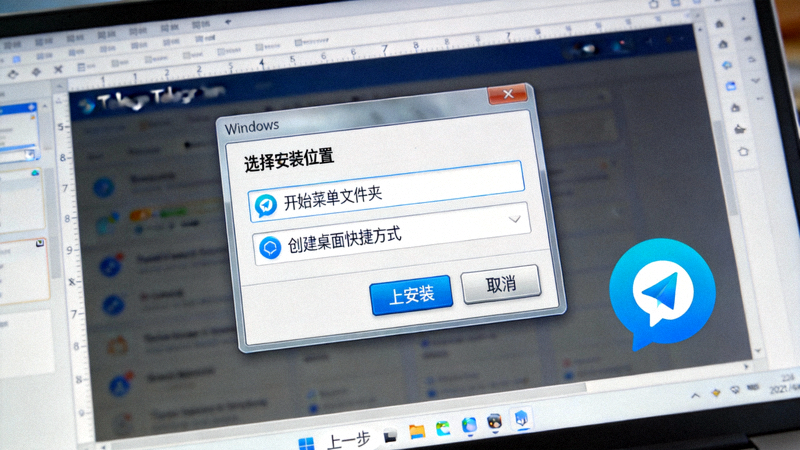
运行安装程序
找到下载的文件,双击运行,并按照安装向导的提示进行操作。
启动与登录
安装完成后,在开始菜单或桌面找到Telegram图标,启动程序并使用手机号登录。
macOS系统安装详细步骤
通过App Store安装(推荐)
打开Mac上的App Store,搜索“Telegram”,点击“获取”按钮进行安装。这是最安全便捷的方式。
或通过官网下载
访问Telegram官网,点击“Download for macOS”下载.dmg文件。
打开DMG文件
双击下载的.dmg文件,在弹出的窗口中将Telegram图标拖拽到“Applications”文件夹中。
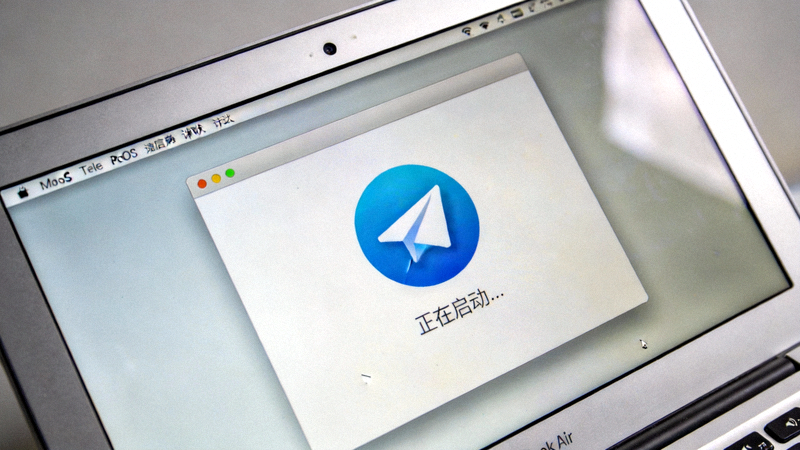
首次运行
前往“应用程序”文件夹,找到Telegram并打开。如果系统提示“无法打开”,请进入“系统偏好设置”->“安全性与隐私”允许运行。
Linux系统安装详细步骤
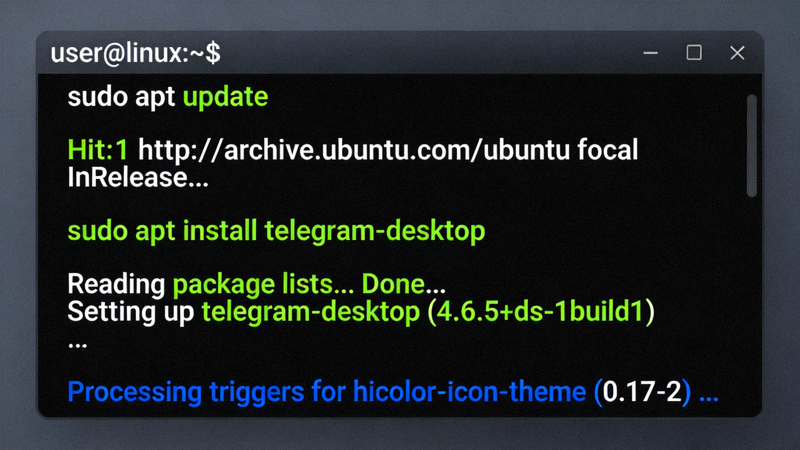
方法一:通过Snap安装(适用于Ubuntu等)
打开终端,输入以下命令:
sudo snap install telegram-desktop方法二:通过AppImage(通用)
1. 从官网下载Telegram的.AppImage文件。
2. 赋予文件执行权限:chmod +x Telegram*.AppImage
3. 双击文件或在终端中运行即可。
方法三:通过软件仓库
对于Arch Linux用户,可以使用:sudo pacman -S telegram-desktop
对于Fedora用户,可以使用:sudo dnf install telegram-desktop
第二步:初始设置与登录
安装完成后,首次启动Telegram电脑版需要进行简单的设置。
- 选择界面语言:启动后,您可以在设置中选择“中文”作为界面语言。
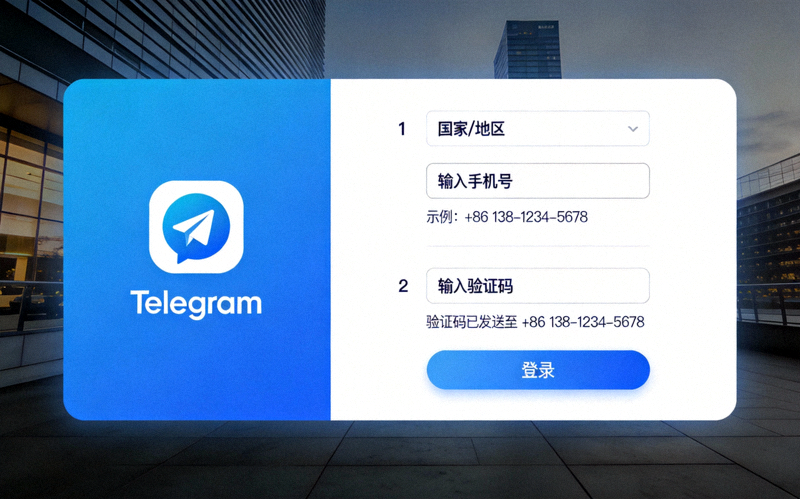
- 输入手机号码:在登录界面,输入您注册Telegram时使用的手机号码(包括国家代码,例如+86)。
- 接收验证码:验证码会发送到您手机上的Telegram App。请确保手机已联网并运行Telegram。
- 同步聊天记录:登录后,系统会询问是否同步之前的聊天记录。选择“是”以获得无缝体验。
- 探索设置:登录后,花几分钟时间浏览“设置”菜单,配置通知、隐私、聊天背景等选项。
安装常见问题与解决
安装完成后,进一步提升使用体验
成功安装Telegram电脑版只是第一步,学习以下技巧能让您用得更加得心应手。