引言:为什么需要专门的中文优化?
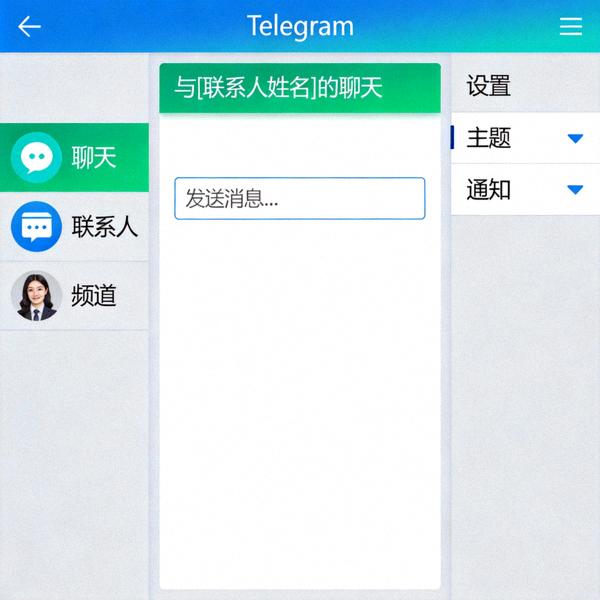
Telegram(纸飞机)作为一款全球流行的即时通讯软件,其默认设置主要面向国际用户。对于中文用户而言,直接使用可能会遇到字体显示不清晰、界面语言不习惯、输入法切换不便等问题。通过一系列针对性的优化设置,可以显著提升软件的中文兼容性和使用舒适度,让沟通更加顺畅高效。
技巧一:设置中文界面语言
将Telegram的界面语言切换为中文,是优化体验的第一步。这不仅能降低学习成本,还能让菜单和提示更易于理解。
- 打开设置:点击Telegram电脑版左上角菜单,选择“Settings”(设置)。
- 进入语言选项:在设置侧边栏中,点击“Language”(语言)。
- 选择中文:在语言列表中,找到并选择“简体中文”或“繁體中文”。软件会自动下载语言包并应用。
- 重启生效:根据提示重启Telegram,即可看到完整的中文界面。
提示: 如果官方语言列表中没有您需要的中文变体,可以访问第三方语言社区(如 Translations.telegram.org)下载并导入更符合本地习惯的语言包。
技巧二:优化中文字体显示
清晰的字体是良好阅读体验的基础。Telegram允许您自定义消息和界面字体。
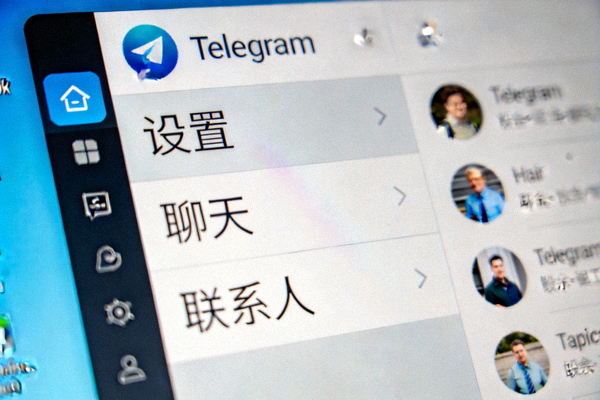
优化前:默认字体
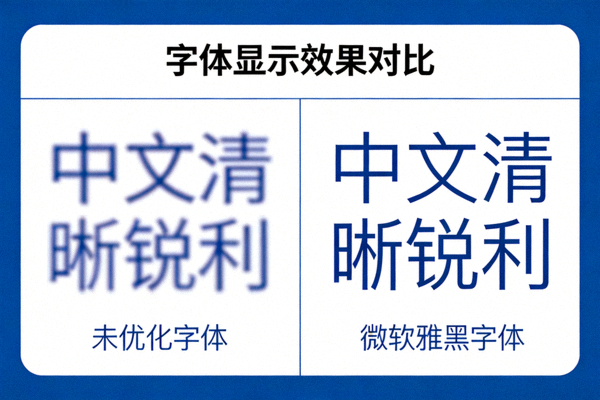
优化后:自定义字体
- 更改聊天字体:在“设置” > “高级” > “聊天设置”中,可以修改“消息文本大小”和字体。对于Windows用户,推荐使用“Microsoft YaHei UI”(微软雅黑)以获得最佳的屏幕显示效果。
- 调整缩放比例:对于高分辨率屏幕,可以在“设置” > “高级”中调整“界面缩放”,确保文字大小合适,不费力。
技巧三:掌握必备快捷键(针对中文输入优化)
熟练使用快捷键能极大提升操作效率。以下是一些特别适合中文使用场景的快捷键组合:
| 快捷键 | 功能 | 中文使用场景 |
|---|---|---|
| Ctrl + F | 在聊天中搜索 | 快速在冗长的中文聊天记录中定位关键词。 |
| Ctrl + Enter | 发送消息 | 避免与中文输入法的选词键冲突,比单纯的Enter键更可靠。 |
| Ctrl + Shift + M | 静音/取消静音当前聊天 | 快速管理嘈杂的群组通知。 |
| Ctrl + E | 快速切换到搜索框 | 无需鼠标,立即开始搜索联系人、频道或消息。 |
| Ctrl + P | 打开隐私与安全设置 | 快速进入设置,管理会话、两步验证等安全选项。 |
技巧四:输入法与粘贴板优化
确保Telegram与您的中文输入法协同工作良好。
- 解决候选框不跟随:部分输入法在Telegram中可能出现候选框位置错误的问题。尝试将输入法切换为“兼容模式”或更新到最新版本。
- 纯文本粘贴:从网页复制带有格式的文字到Telegram时,使用 Ctrl + Shift + V 进行纯文本粘贴,可以避免格式混乱。
- 快速发送文件:直接将文件或文件夹拖拽到Telegram的输入框或聊天窗口,即可快速发送,比菜单操作更快捷。
技巧五:通知与声音定制
根据中文沟通习惯,定制您的通知偏好。
- 为特定联系人/群组设置独特提示音:在聊天设置中,可以为重要的家人、同事或工作群设置与众不同的通知声音,便于区分。
- 关闭预览内容:在“设置” > “通知和声音”中,可以关闭“消息预览”,以保护隐私,防止他人从通知栏看到消息内容。
- 利用“未读标记”:对于需要稍后处理的中文消息,可以右键点击聊天,选择“标记为未读”,作为提醒。
技巧六:高级优化与实验性功能
探索Telegram的隐藏设置,进一步个性化您的体验。
- 开启夜间模式并调整色调:在“设置” > “主题”中,选择夜间模式,并可以自定义强调色,选择更护眼的深色主题搭配。
- 管理本地缓存:定期在“设置” > “高级” > “存储使用情况”中清理缓存,特别是当您加入了大量发送图片、视频的中文频道时,可以释放磁盘空间。
- 尝试实验性功能:在“设置” > “高级”页面底部,有时会提供实验性功能选项,如新的动画效果或界面调整,可以尝试开启以获得潜在的新特性。
总结与建议
完成以上优化后,您的Telegram电脑版将更加贴合中文用户的使用习惯。建议您逐一尝试这些技巧,并根据个人偏好进行调整。一个经过精心优化的通讯环境,不仅能提升工作效率,也能让日常沟通变得更加愉悦。
本页核心关键词
Telegram中文优化
纸飞机使用体验
界面语言设置
中文字体渲染
Telegram快捷键
输入法兼容性
通知定制
高级设置技巧
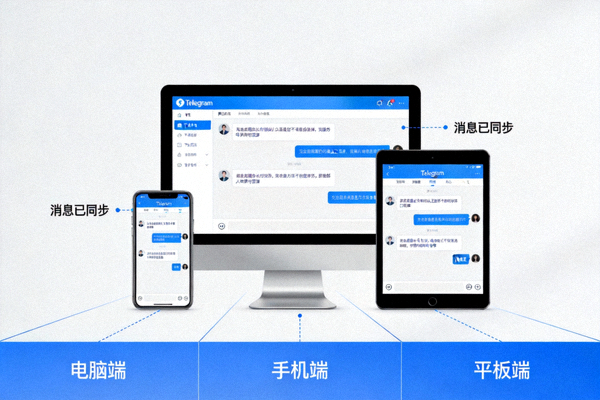
跨平台体验同样重要
别忘了在您的手机和平板上也进行类似的中文优化设置,以确保在所有设备上获得一致且出色的纸飞机使用体验。