对于同时使用Telegram电脑版和手机版的用户来说,能否实现无缝的消息同步是决定体验好坏的关键。幸运的是,Telegram(纸飞机)以其强大的云端架构,天生为跨平台同步而生。本文将深入讲解从基础设置到高级管理的全套同步技巧。
一、理解Telegram的同步核心:云端存储
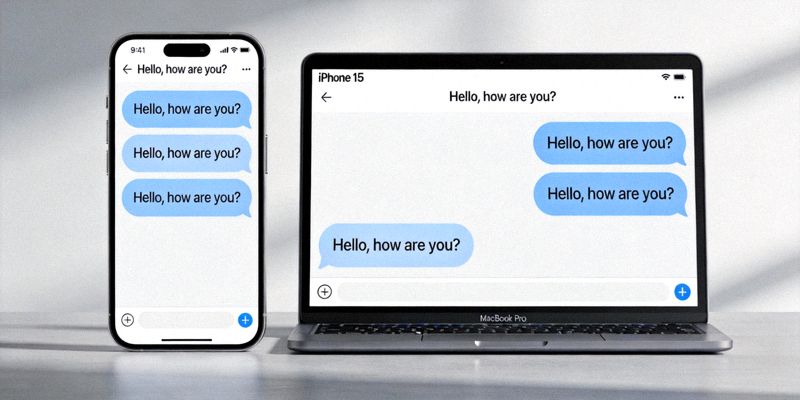
与许多将数据存储在本地设备的通讯软件不同,Telegram的绝大多数聊天记录(除“私密聊天”外)都存储在加密的云端。这意味着:
- 实时同步:在任何一台设备上发送或接收的消息,几乎会立刻出现在您登录的其他所有设备上。
- 无历史丢失:在新设备上登录账号,您的完整聊天历史(包括过去的文件和媒体)都会从云端拉取下来。
- 设备无关性:即使手机丢失或电脑重装系统,只需重新登录Telegram账号,您的对话世界便完整重现。
二、电脑版与手机版首次同步设置
要实现同步,首先需要在不同设备上登录同一个Telegram账号。
步骤1:在手机版上确保已登录
打开手机上的Telegram应用,确认您已使用手机号登录主账号。
步骤2:在电脑版上扫码登录(推荐)
- 打开电脑版Telegram,点击“登录”。
- 选择“用手机扫码登录”。
- 打开手机版Telegram,进入 设置 → 设备 → 扫描二维码。
- 扫描电脑屏幕上的二维码,并在手机上确认登录。
扫码登录是最安全快捷的方式,避免了手动输入验证码的麻烦。
步骤3:验证同步
登录成功后,您会立即在电脑版上看到手机版上的所有对话列表。尝试从手机发送一条消息,观察电脑版是否瞬间收到。
💡 技巧提示
保持手机联网:虽然消息存储在云端,但电脑版登录时的扫码和首次验证仍需手机端保持网络连接。日常同步后,各设备可独立工作。
三、管理多设备登录与活动会话
Telegram允许同时在多个设备上登录,包括多台电脑和多个手机。管理好这些会话是保持同步整洁的关键。
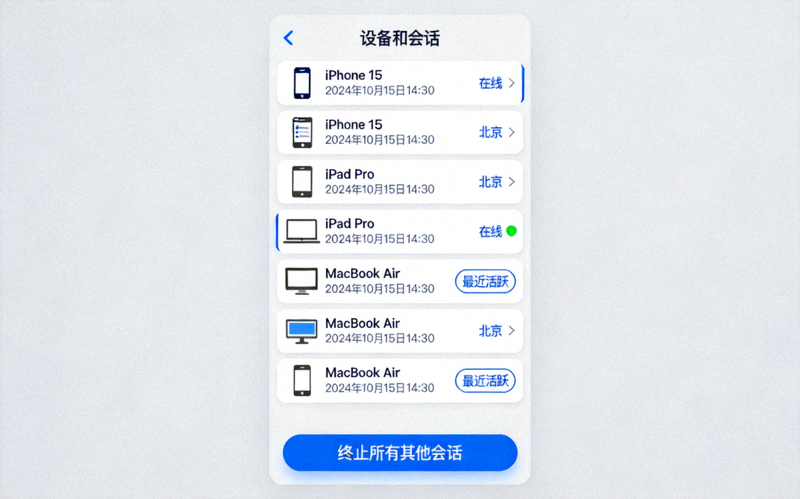
- 查看所有设备:在手机或电脑版的 设置 → 设备 中,可以查看所有当前登录的设备列表,包括设备类型、登录时间和大致地点。
- 终止不用的会话:如果您在朋友的电脑或旧设备上登录过,请务必在此列表中点击该设备并选择“终止会话”,以保障账号安全并减少同步混乱。
- 私密聊天的特殊性:请注意,“私密聊天”是端到端加密且仅限设备的。您在手机A上创建的私密聊天,不会自动同步到电脑B或手机C上。您需要在每个设备上单独建立私密聊天。
四、确保媒体与文件同步的要点
消息文本同步是自动的,但媒体(照片、视频、文件)的同步则有一些可调节的设置。
自动媒体下载设置
进入 设置 → 数据和存储,您可以分别针对“移动数据”、“Wi-Fi”和“漫游时”设置自动下载媒体文件的类型(如照片、视频、文件)。合理设置可以节省流量并确保重要文件同步。
- 建议:在Wi-Fi环境下,可以开启所有媒体的自动下载,以便在其他设备上快速查看历史文件。在移动数据下,则建议关闭视频和大文件的自动下载。
云存储优势:您在Telegram中发送或接收的任何文件(最大支持2GB),都会保存在云端。在任何设备上,您都可以随时从对话中重新下载该文件,无需担心文件在某个设备上被误删。
五、解决常见的同步问题
如果遇到同步延迟或消息缺失,可以尝试以下方法:
- 检查网络连接:确保所有设备都连接到稳定的互联网。
- 强制刷新:在电脑版或手机版中,尝试下拉对话列表进行手动刷新。
- 重启应用:完全退出Telegram应用后重新打开。
- 检查设备登录状态:前往 设置 → 设备,确认您当前的设备在列表中且状态正常。如有未知设备,立即终止其会话。
- 更新应用:确保您的Telegram电脑版和手机版都是最新版本。
六、高级同步技巧与隐私考量
- 利用“已保存消息”:这是一个与您个人账号绑定的云端笔记对话。您可以在任何设备上向“已保存消息”发送文本、链接、文件,作为跨设备的个人剪贴板或临时存储空间,同步完美无缺。
- 同步的隐私边界:请记住,普通聊天同步一切,而“私密聊天”不同步。根据对话的敏感程度选择合适的聊天模式。
- 频道与群组的同步:您在所有设备上对频道和群组的订阅状态、静音设置、阅读状态都是完全同步的。
🎯 终极建议
为了获得最稳定流畅的同步体验,请务必从官方渠道下载Telegram电脑版和手机版应用,并保持更新。官方的中文优化版本(纸飞机中文版)能提供更好的本地化支持。
📚 更多Telegram电脑版使用技巧
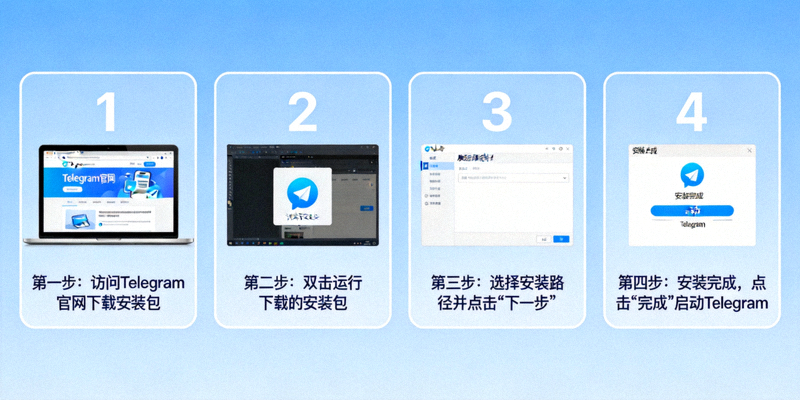
Telegram电脑版下载与安装指南
从零开始,手把手教您在不同系统上安装并设置Telegram电脑版。
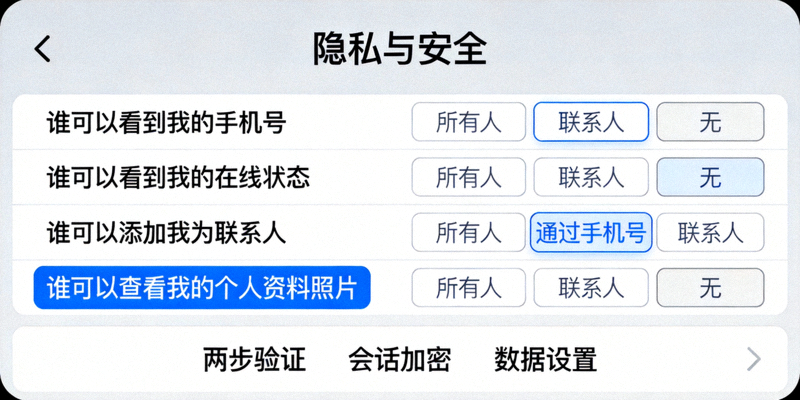
Telegram安全与隐私设置全解析
全面设置您的账号安全,管理会话隐私,保护您的通讯不受侵扰。