从入门到精通:Telegram电脑版纸飞机跨平台通讯完全指南

本指南是您掌握Telegram电脑版(纸飞机中文版)的终极手册。无论您是初次接触还是希望成为高级用户,我们都将带您系统性地学习从基础设置、核心功能到高级技巧的所有知识,实现跨平台即时通讯的自由掌控。

Telegram电脑版入门 纸飞机跨平台指南 Telegram完全教程 纸飞机中文版精通 跨平台通讯手册
从入门到精通Telegram电脑版纸飞机跨平台通讯完全指南的封面主图

指南目录

  • 第一章:入门篇 - 下载、安装与首次设置
  • 第二章:基础操作 - 联系人、聊天与消息管理
  • 第三章:核心功能 - 群组、频道与文件传输
  • 第四章:高级技巧 - 机器人、自动化与API
  • 第五章:安全与隐私 - 加密、验证与会话管理
  • 第六章:跨平台同步 - 多设备无缝体验
  • 第七章:自定义与优化 - 主题、通知与效率工具
  • 第八章:故障排除 - 常见问题与解决方案

第一章:入门篇 - 下载、安装与首次设置

让我们从零开始,完成Telegram电脑版的获取与初始配置。

1.1 下载Telegram电脑版

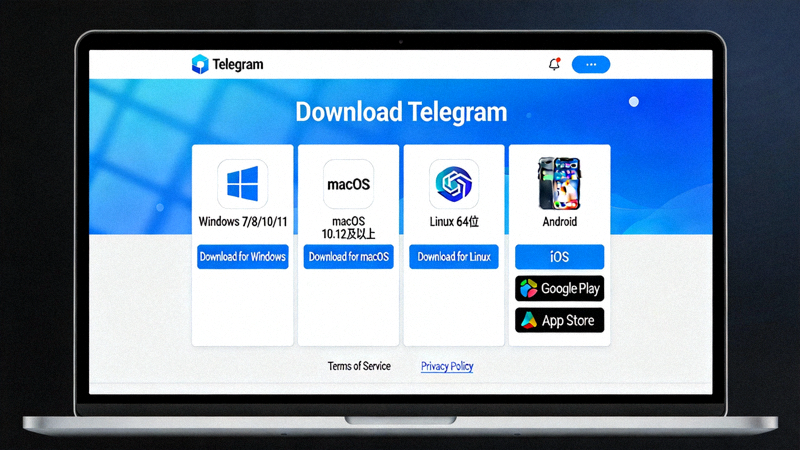
访问Telegram官方网站或通过可信渠道获取适用于您操作系统(Windows, macOS, Linux)的安装程序。

Telegram官方网站下载页面截图,展示不同操作系统的下载选项

关键步骤:确保下载来源的正规性,避免第三方修改版本,以保障软件安全。

1.2 安装与首次运行

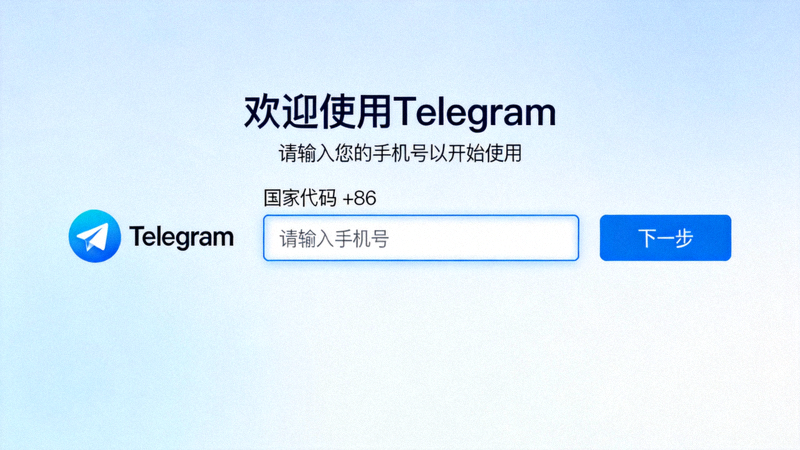
运行安装程序,按照向导完成安装。首次启动时,您将看到简洁的欢迎界面。

Telegram电脑版首次启动时的欢迎界面,提示输入手机号

注意:Telegram使用手机号进行注册和验证,这是其安全体系的基础。

1.3 账号注册与验证

输入您的手机号码(包括国家代码),Telegram会向该号码发送验证码。输入验证码完成验证。

隐私提示:您可以选择是否同步手机通讯录。Telegram的服务器端加密确保了号码的隐私性。

第二章:基础操作 - 联系人、聊天与消息管理

掌握日常通讯的基本操作,开始您的Telegram之旅。

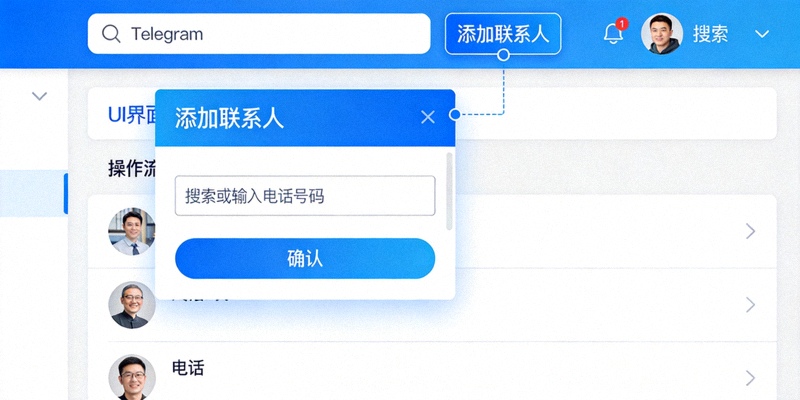
在Telegram电脑版中添加新联系人的界面操作演示
添加联系人

通过手机号、用户名或扫描二维码添加联系人。Telegram的用户名系统(如@username)提供了不暴露手机号的联系方式。

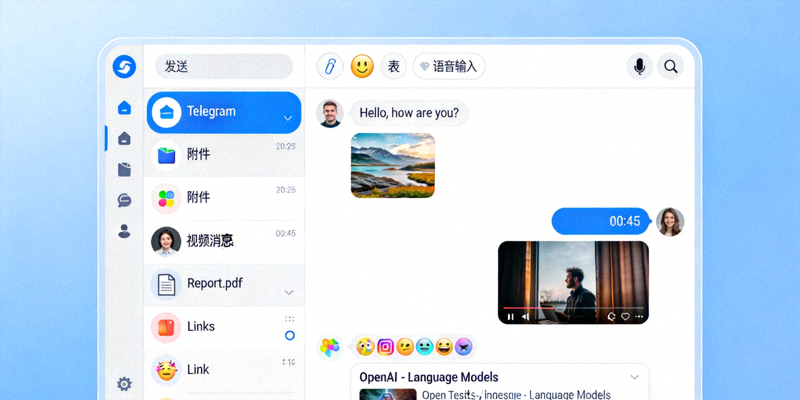
展示Telegram电脑版聊天窗口中的多种消息格式与功能按钮
发起聊天与消息格式

支持文本、语音、图片、视频、文件(最大2GB)、贴纸和GIF。学习使用Markdown语法进行文本格式化(粗体、斜体、链接等)。

2.1 搜索与消息管理

利用顶部的全局搜索栏,快速查找联系人、群组、频道或历史消息。Telegram的云存储意味着您的所有消息(除私密聊天外)都保存在云端,可以在任何设备上访问。

高级技巧:使用搜索过滤器(如“from:”、“has:”等)进行精确查找。

为什么Telegram电脑版是跨平台通讯的优选?

☁️
真正的云同步

所有聊天记录(除私密聊天)安全存储在云端,随时随地访问。

🚀
无与伦比的速度

依托全球分布式服务器,消息传递快速且稳定。

📁
强大的文件共享

支持高达2GB的任意格式文件传输,且无压缩。

🛡️
开源与安全

客户端开源,MTProto协议透明,安全经得起考验。

第三章:核心功能 - 群组、频道与文件传输

探索Telegram区别于其他通讯工具的核心竞争力。

3.1 超级群组与频道

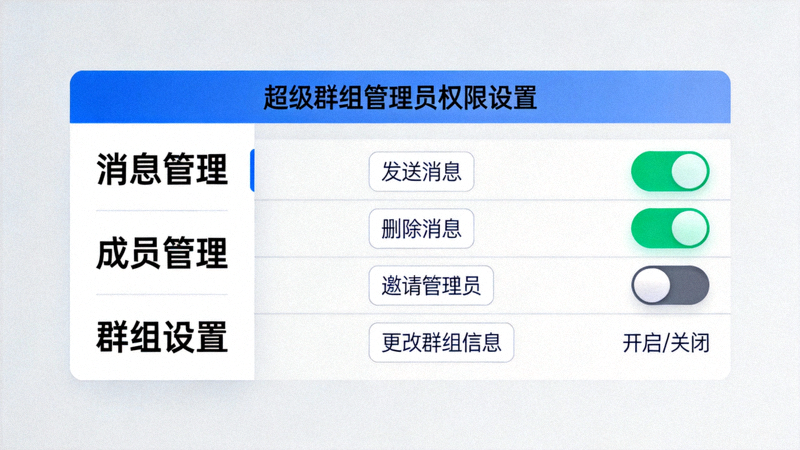
超级群组:支持高达20万成员。拥有精细的权限管理系统、管理员工具、话题分组、投票、固定消息等强大功能。

Telegram电脑版超级群组管理员后台权限设置界面

频道:用于向无限量订阅者广播信息。支持匿名管理、数据统计、评论功能(转为讨论群组)。

3.2 大文件传输与媒体管理

Telegram允许发送最大2GB的单个文件,且上传下载速度极快。所有文件均存储在云端,不会过期。

媒体管理技巧:在“设置”->“数据和存储”中,可以配置自动下载媒体文件的规则,节省流量并管理存储空间。

本指南关联内容

深入学习以下相关主题,巩固您的知识体系。